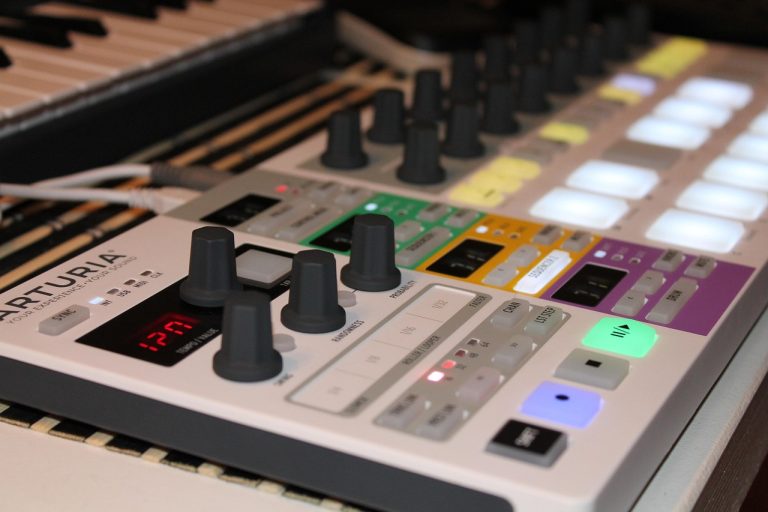
Cara Menyambung MIDI Controller ke Laptop untuk Produksi Musik Pertama Kali
Menyambung MIDI controller ke laptop sebenarnya hanya butuh tiga langkah: hubungkan kabel, pastikan driver dan DAW mengenalinya, lalu uji not. Mayoritas masalah pemula bukan pada alat, melainkan pada pengaturan input MIDI di DAW yang belum aktif. Panduan ini membedah semuanya berurutan.
Langkah 1: Cek Jenis Koneksi Controller Kamu
Ada dua tipe umum. Controller modern umumnya pakai USB langsung — tinggal colok, dan laptop mengenalinya sebagai perangkat MIDI. Controller lama atau keyboard panggung sering hanya punya MIDI DIN keluar (kabel bulat 5 pin), yang butuh antarmuka USB-MIDI (harganya murah dan mudah didapat). Cek bagian belakang alatmu: kalau ada port berlabel “USB to Host” atau “USB B”, kamu tidak butuh adaptor apa pun.
Langkah 2: Hubungkan dan Cek Pengenalan Sistem
- Colok kabel USB saat laptop menyala (umumnya aman, tapi sebagian produsen menyarankan colok setelah driver terpasang — baca petunjuk singkat di dus).
- Nyalakan controller (banyak controller USB-powered, jadi tidak butuh adaptor).
- Di Windows: buka Settings → Bluetooth & devices atau Device Manager, cari entri MIDI baru. Di macOS: buka Audio MIDI Setup → Window → Show MIDI Studio — ikon keyboard harus muncul.
- Kalau tidak muncul: coba port USB lain, ganti kabel (kabel USB bermasalah adalah penyebab nomor satu), dan unduh driver resmi dari situs produsen.
Langkah 3: Atur Input MIDI di DAW
Sekarang bagian yang sering bikin pemula bingung. Di DAW apa pun, kamu harus mengaktifkan controller sebagai MIDI input:
- Reaper: Options → Preferences → MIDI Devices → klik nama controller → pilih “Enable Input”.
- FL Studio: Options → MIDI Settings, klik nama controller dan aktifkan.
- GarageBand (Mac): biasanya otomatis; buat proyek instrumen software lalu mainkan.
- Cakewalk/Studio One: cari menu MIDI/External Devices dan centang input controller.
Langkah 4: Uji Not dan Tekan-Tekan Tombol
Buat satu track instrumen (piano atau synth bawaan DAW), pastikan track-nya record-armed atau dipantau, lalu tekan tuts. Ada dua kemungkinan masalah:
- Tidak ada suara: cek apakah indikator MIDI di DAW berkedip saat tuts ditekan. Kalau berkedip tapi tidak bersuara, masalahnya di instrumen/output audio (pilih driver ASIO di Windows, atau cek output device). Kalau tidak berkedip, masalahnya di pengaturan input langkah 3.
- Suara tapi lag atau patah-patah: naikkan buffer audio ke 256 sampel dulu untuk menguji, baru turunkan bertahap ke 128 atau 64 saat sistem stabil.
Langkah 5: Setelah Tersambung, Apa yang Dicoba Pertama?
Rekam satu progresi akor sederhana (C–G–Am–F) dalam 8 birama, lalu rekam melodi di atasnya di track kedua. Latihan kecil ini memaksa kamu memahami siklus penuh: input MIDI, rekam, playback. Setelah itu baru pelajari fitur tambahan seperti pad untuk drum, knob untuk kontrol efek, dan aftertouch.
Masalah Umum dan Solusinya
- Controller terdeteksi lalu hilang: matikan penghematan daya USB di Windows (Device Manager → USB Root Hub → Power Management).
- Not menyala dua kali (double trigger): controller terdaftar dua kali di DAW — hapus satu entri input MIDI.
- Knob/pad tidak merespon: banyak controller butuh “preset mapping” — cek apakah ada editor resmi dari produsen untuk memetakan kontrol.
Kesimpulan
Menyambung MIDI controller adalah proses tiga langkah: sambungkan kabel dengan benar, aktifkan input MIDI di DAW, dan uji not pada track instrumen. Kalau ikon berkedip di DAW tapi tak bersuara, perbaiki sisi audio; kalau tidak berkedip sama sekali, perbaiki sisi MIDI input. Dengan urutan berpikir ini, hampir semua masalah koneksi bisa didiagnosis sendiri dalam beberapa menit.
Ceklist Persiapan Sebelum Membeli MIDI Controller Pertama
Agar pengalaman menyambung pertama mulus, pastikan tiga hal sebelum checkout. Pertama, pastikan controller class-compliant — istilah untuk perangkat yang tidak butuh driver khusus; hampir semua controller modern sudah demikian, dan ini membuatnya langsung dikenali laptop. Kedua, hitung jumlah tuts yang realistis: 25–49 tuts cukup untuk produksi musik (akor dan melodi), 61 tuts kalau kamu juga ingin berlatih piano. Ketiga, cek kebutuhan daya: controller ber-USB biasanya cukup ditenagai laptop, tapi model dengan layar atau lampu banyak kadang butuh adaptor — siapkan port USB yang memadai. Satu hal lagi yang sering dilupakan: simpan kotak dan struk, karena masa garansi sering menyelamatkan controller yang terdeteksi lalu hilang dari sistem.
Pertanyaan yang Sering Diajukan (FAQ)
Apakah MIDI controller butuh sound card khusus?
Tidak wajib untuk memulai. Tapi di Windows, driver ASIO generik (seperti ASIO4ALL) atau interface audio kecil membuat latensi jauh lebih rendah.
Bisakah controller 5 pin MIDI lama dipakai?
Bisa, dengan antarmuka USB-MIDI sebagai jembatan. Sambungkan kabel MIDI IN interface ke MIDI OUT controller.
Mengapa suara berbunyi ganda?
Hampir selalu karena controller aktif di dua input MIDI sekaligus di DAW. Nonaktifkan salah satu.
Apakah harus beli DAW berbayar?
Tidak. Reaper punya masa uji panjang dan murah, Cakewalk gratis, GarageBand gratis di Mac. Semua cukup untuk produksi pertama.
Kenapa tuts tidak bersuara meski sudah tersambung?
Cek dua hal: apakah indikator MIDI di DAW berkedip saat tuts ditekan, dan apakah output audio laptop/DAW sudah benar. Keduanya jalur berbeda — MIDI tidak membawa suara, hanya data.
Ditulis oleh Bagus Wicaksono — Musisi dan pendidik hobi kreatif. Menulis tentang alat musik, teknik dasar, dan proyek DIY untuk pemula dengan anggaran terbatas.